群晖NAS局域网共享访问文件夹报错问题及解决方法
群晖NAS在局域网共享访问文件时,有时会遇到各类异常报错,如nas共享文件夹磁盘映射失效,局域网共享访问提示权限群晖NAS在局域网共享访问文件时,有时会遇到各类异常报错,如nas共享文件夹磁盘映射失效,局域网共享访问提示权限错误,账号密码错误,网络连接错误等,类似共享访问错误可以通过客户端设置和服务端设置解决。
一、DSM系统正常使用,可以通过web浏览器登录管理,但在win资源管理器,网络打开时提示权限异常
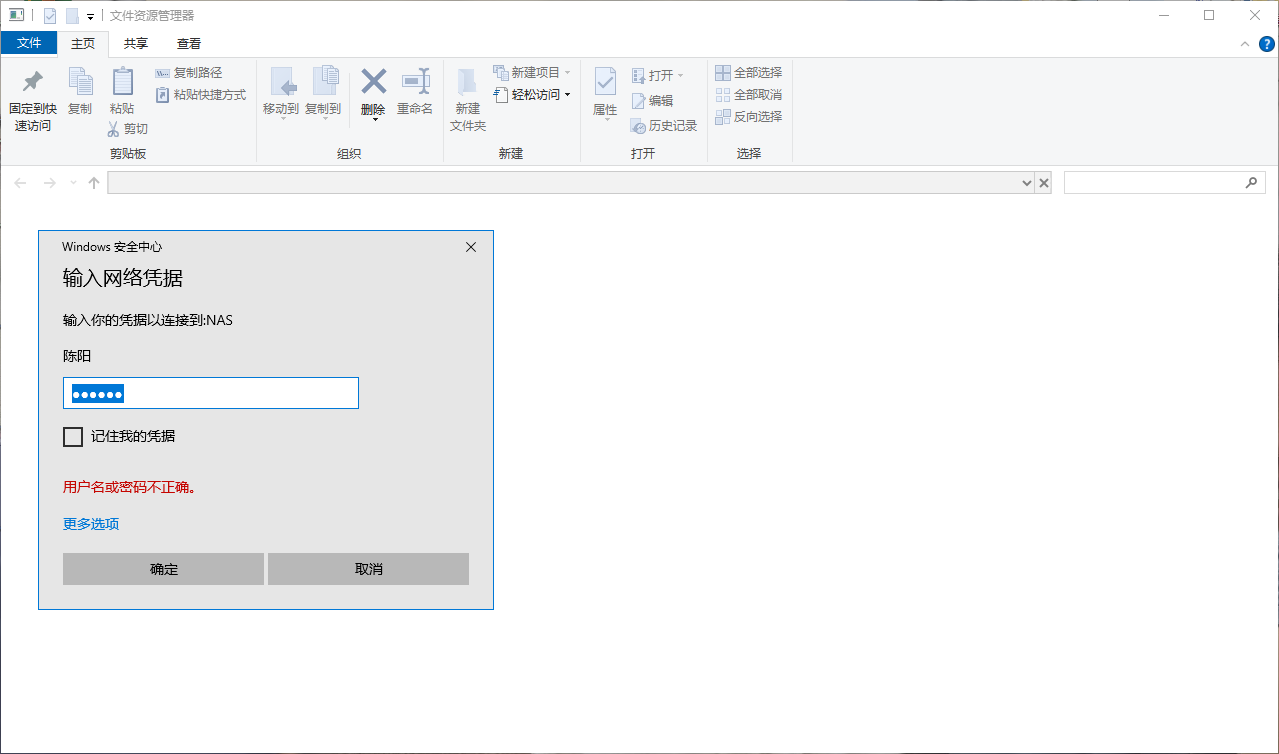
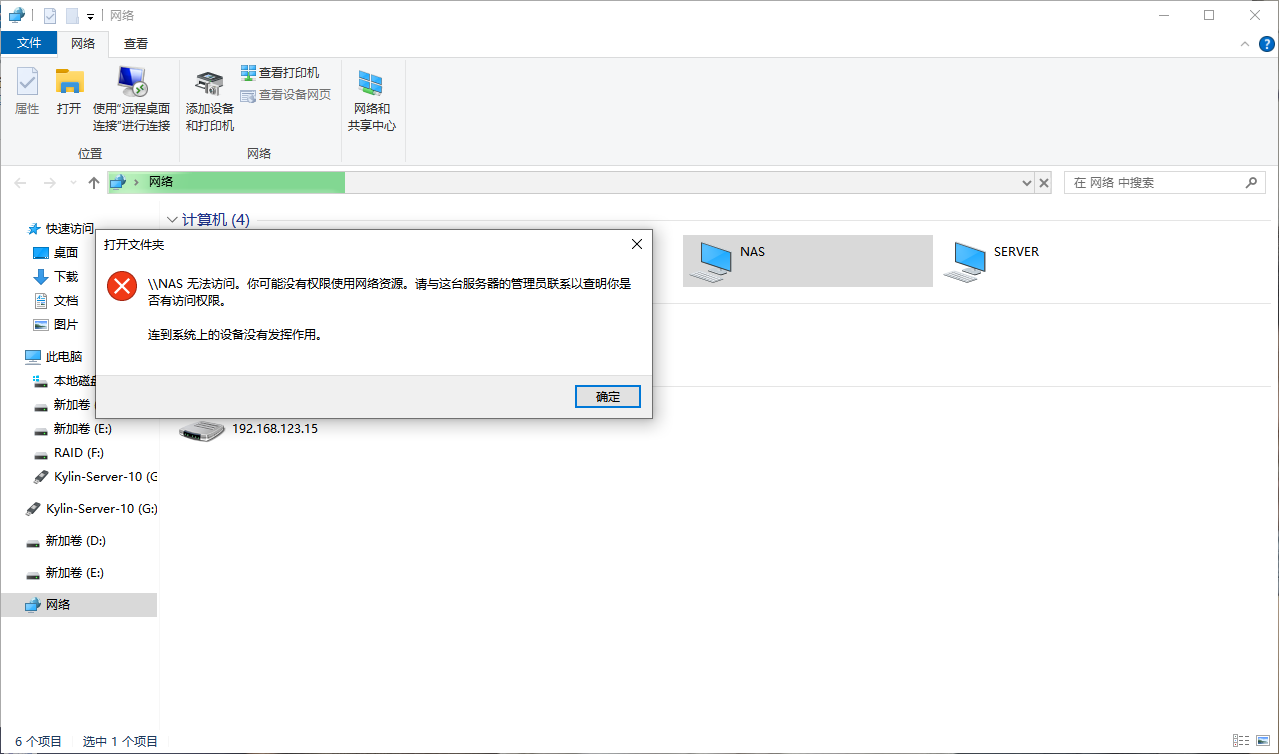
解决办法:
1、导致共享NAS文件夹打开权限报错最常见的是客户端win系统没有设置登录密码,即win系统为空密码。这类错误在win系统局域网多台win主机共享时,空密码客户端也是无法打开其它电脑共享文件夹情况相同。
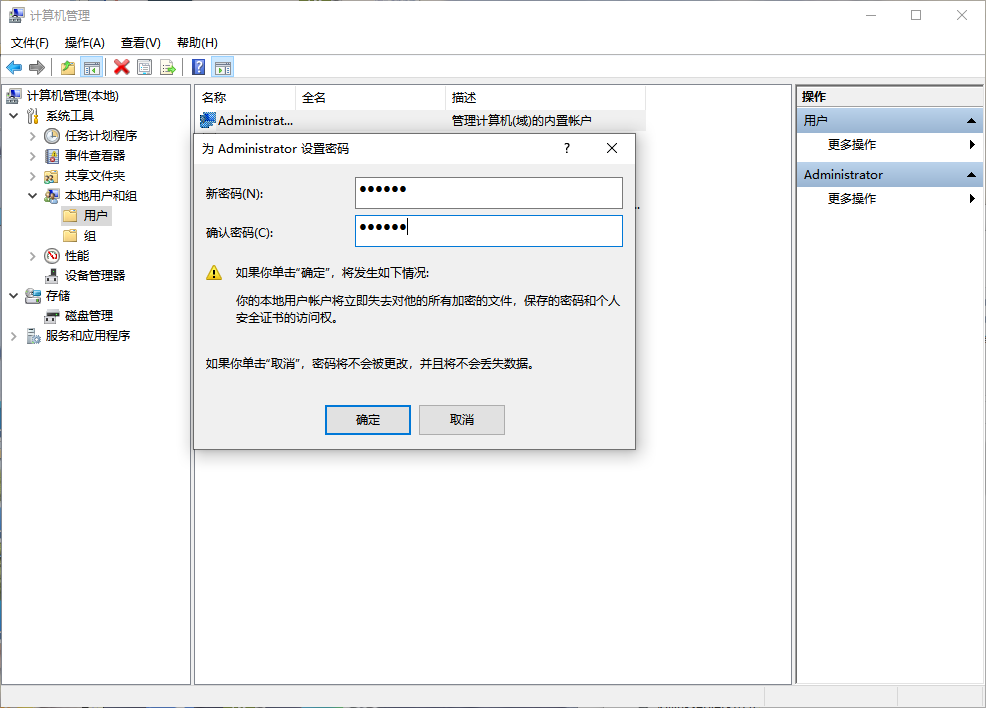
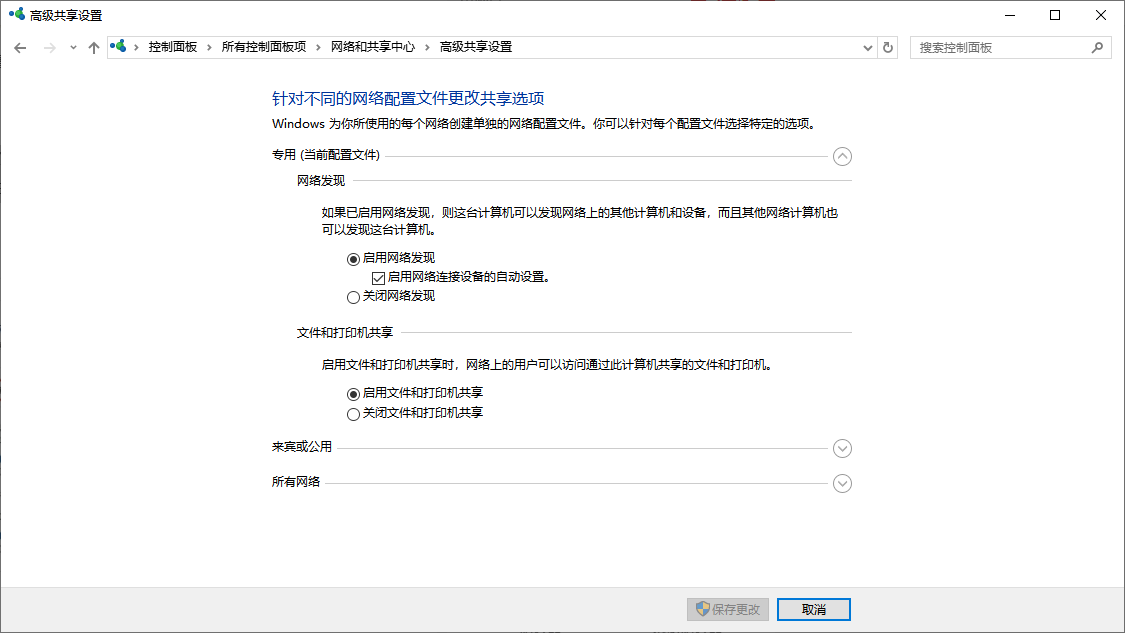
2、打开win系统的网络共享
这一点是最容易忽略的!因为很多时候使用win系统,都会默认win系统的网络共享已经打开,但逍遥也确实在远程操作中遇到很多win主机的网络共享居然是关闭的,而且这点也让自己走过很多弯路。
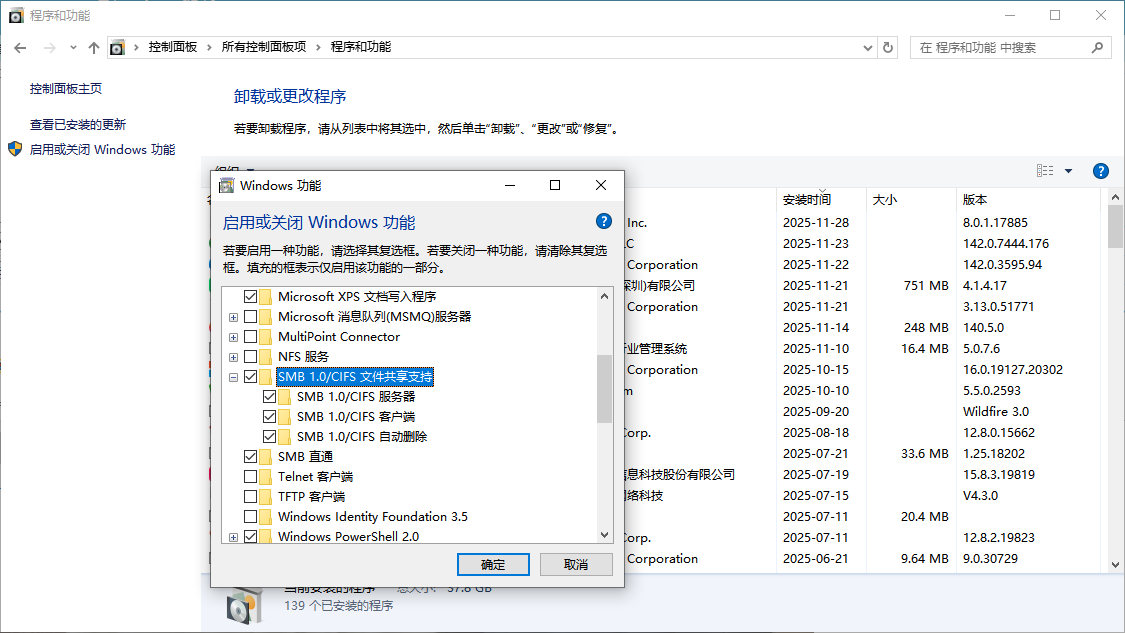
打开控制面板,程序功能,启用或关闭windows功能,勾选如图SMB1.0客户端和SMB直通,确定后重启电脑。
二、设置DSM7.X系统的SMB1及启用NTLMv1验证
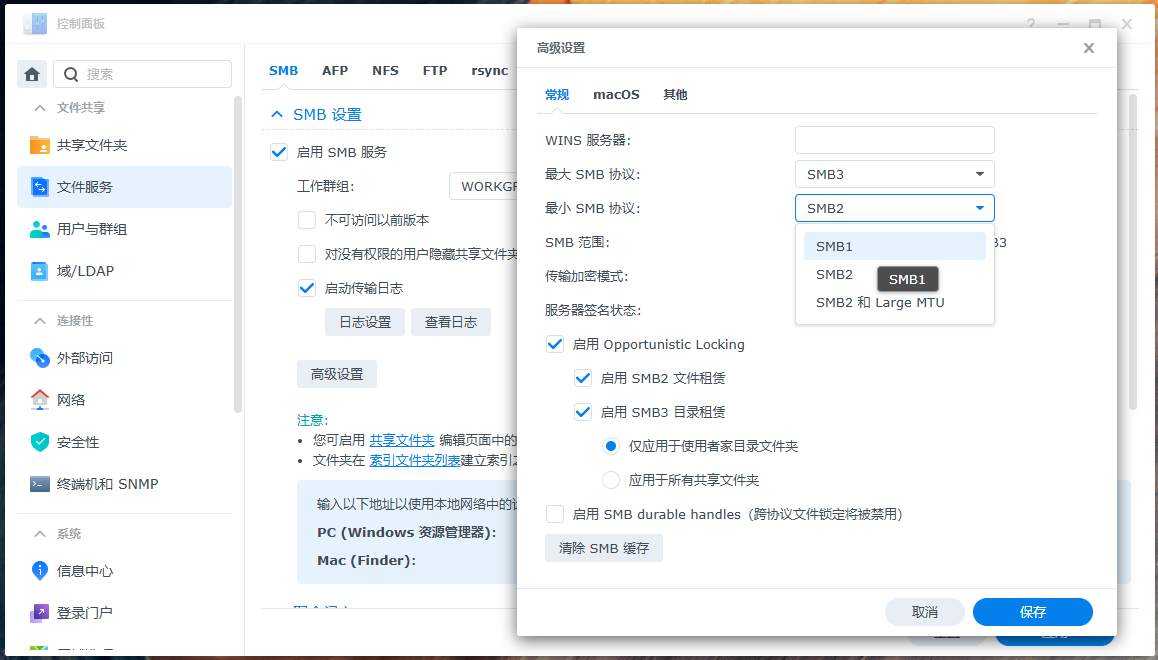
浏览器登录群晖DSM系统,打开控制面板,文件服务,SMB,高级设置,常规。最小SMB协议设置为SMB1,保存。注意常规选项另边的“其他”
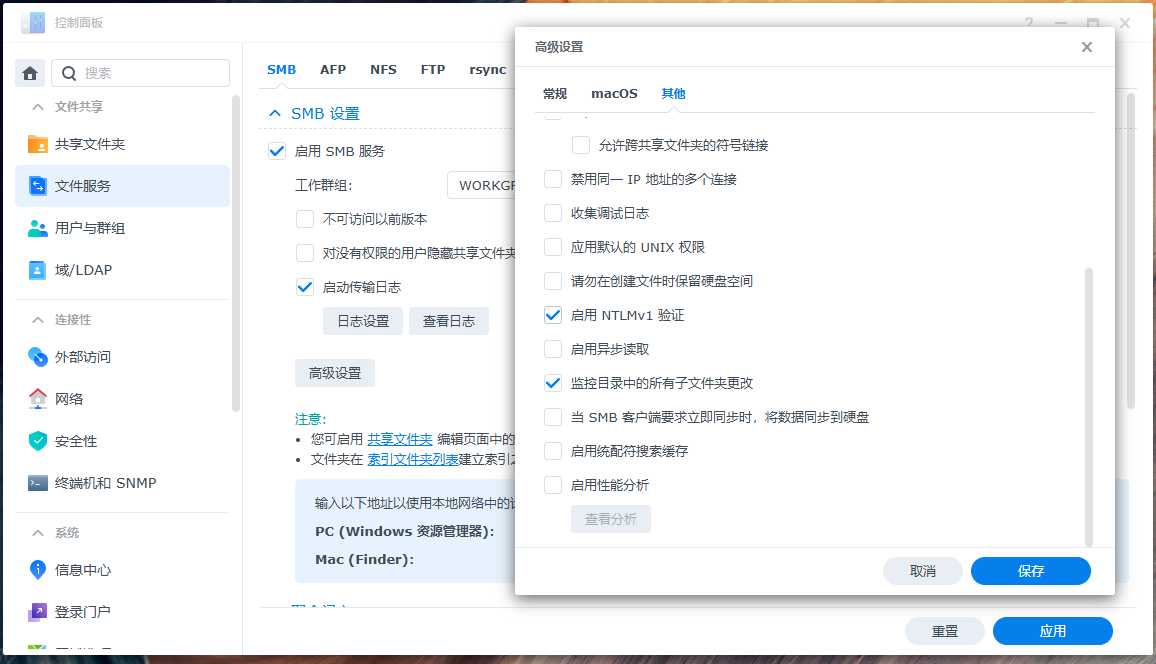
在“其他”选项卡,在下方找到并启用NTLMv1验证,勾选后保存即可
以上完成后,win系统或播放机等客户端,使用正确的账号密码再次共享打开或登录即可。
上一篇:群晖NAS通过SMB服务公网访问
下一篇:群晖NAS通过SMB服务公网访问

猜你喜欢
-
epson喷墨一体机L380-L383-L385-L485清零图解
epson喷墨一体机L380-L383-L385-L485清零图解
清零前请取消打印任务,打印机用USB线接电脑并开启
1.双击[Resetter.exe]启动软件,点击[Select],选择Port打印机型号,然后点[OK],如下图。
[如果port下拉列表中找不到你的打印机,请更换USB接口,并重新开打印机重试。]
2.点击[Particular adjustment mode]进... -
安装office2010提示安装失败
在给客户的win10系统中安装office2010,提示已安装过32位office2007,安装失败。经查询解决方法如下
首先打开注册列表。按下win+R键即可打开,输入regedit,也可以在开始菜单中搜索regedit。
打开注册列表,找到残留文件。依次打开HKEY_CLASSES_ROOT>> Installer>>Products。
删除0002以及0005开头的文件。将0002... -
Teams个人版正式退出中国大陆市场
本次微软调整仅针对Teams个人免费版(Teams Free),企业商业版、教育版Teams服务完全不受影响,并非全线Teams产品退出中国市场。服务关停以中国大陆IP地址为判定依据,境外网络环境下个人版仍可正常使用。一、官方关停时间线(权威定稿)1. 移动端(安卓/iOS):2026年5月已全面停用,个人账号无法登录、使用任何功能
2. 桌... -
WPS官网下载地址

办公软件
WPS官网下载地址
www.wps.cn... -
Windows删除微软账号调出本地账户
Windows 删除残留微软账号、调出本地账户登录选项(注册表操作整理)⚠️重要提醒:修改注册表有风险,操作前建议右键对应项 → 导出备份,备份注册表分支,防止误操作系统异常;操作前保存好正在编辑的文档。 适用场景:设置里找不到「改用本地账户登录」选项,微软账号信息残留,删不掉账户。操作步骤 Win+R,输入 regedi...


