win11连接共享提示出现了扩展错误解决方法
Windows 11 在访问共享文件时出现“扩展错误”,通常是由于系统安全策略调整导致的SMB协议兼容性问题,‌可通过禁用SMB签名要
核心解决方法
以下方法针对Windows 11 24H2等版本因默认启用严格安全策略而引发的错误,操作前建议备份重要数据。
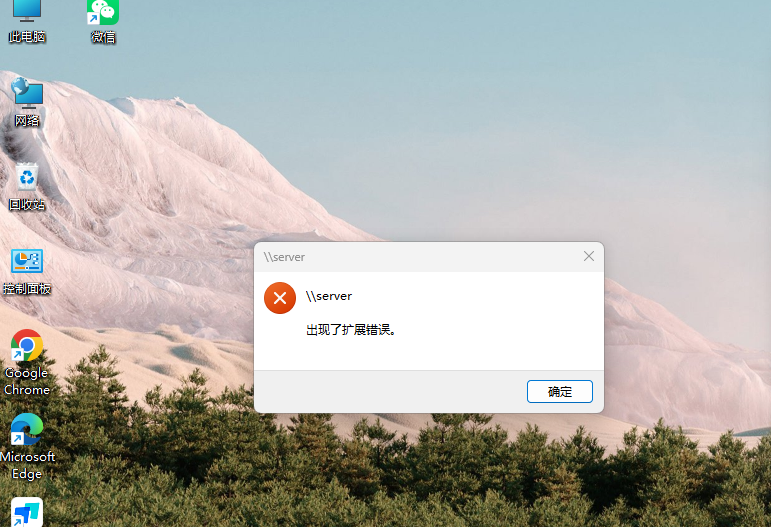
Windows 11 在访问共享文件时出现“扩展错误”,通常是由于系统安全策略调整导致的SMB协议兼容性问题,可通过禁用SMB签名要
核心解决方法
以下方法针对Windows 11 24H2等版本因默认启用严格安全策略而引发的错误,操作前建议备份重要数据。
1. 通过PowerShell禁用SMB签名(推荐)。
以管理员身份运行PowerShell,依次执行以下命令:
Set-SmbClientConfiguration -RequireSecuritySignature $false
Set-SmbServerConfiguration -RequireSecuritySignature $false
- 执行时若提示确认,输入`Y`后回车,完成后重启计算机。
2. 通过组策略编辑器调整(适用于专业版等含gpedit的版本)。
- 按Win + R输入gpedit.msc打开组策略编辑器。
- 禁用SMB客户端签名:
路径:计算机配置 > Windows 设置 > 安全设置 > 本地策略 > 安全选项
双击“Microsoft网络客户端: 对通信进行数字签名(始终)”,选择“已禁用”。
- 启用不安全的来宾登录:
路径:计算机配置 > 管理模板 > 网络 > Lanman 工作站
双击“启用不安全的来宾登录”,选择“已启用”。
- 修改后重启电脑生效。
下一篇:CAD安装运行报错问题及解决方法

猜你喜欢
-
群晖NAS局域网共享访问文件夹报错问题及解决方法
群晖NAS在局域网共享访问文件时,有时会遇到各类异常报错,如nas共享文件夹磁盘映射失效,局域网共享访问提示权限...
-
家庭版系统添加组策略
WIN10或WIN11家庭版系统中默认无法打开组策略,可通过下面批处理进行添加解决@echo offpushd "%~dp0"dir/b C:\Windows\servicing\Packages\Microsoft-Windows-GroupPolicy-ClientExtensions-Package~3*.mum>List.txtdir/b C:\Windows\servicing\Packages\Microsoft-Windows-GroupPolicy...
-
夏普复印机报错H3-00原因及解决方法
夏普复印机报错H3-00原因是定影热敏电阻有脏或损坏,可以在不更换热敏电阻的情况下先用以下代码进行清除
#*C* 14-1
重启后一般就可以解决... -
电脑开机蓝屏,报错hardlock.sys
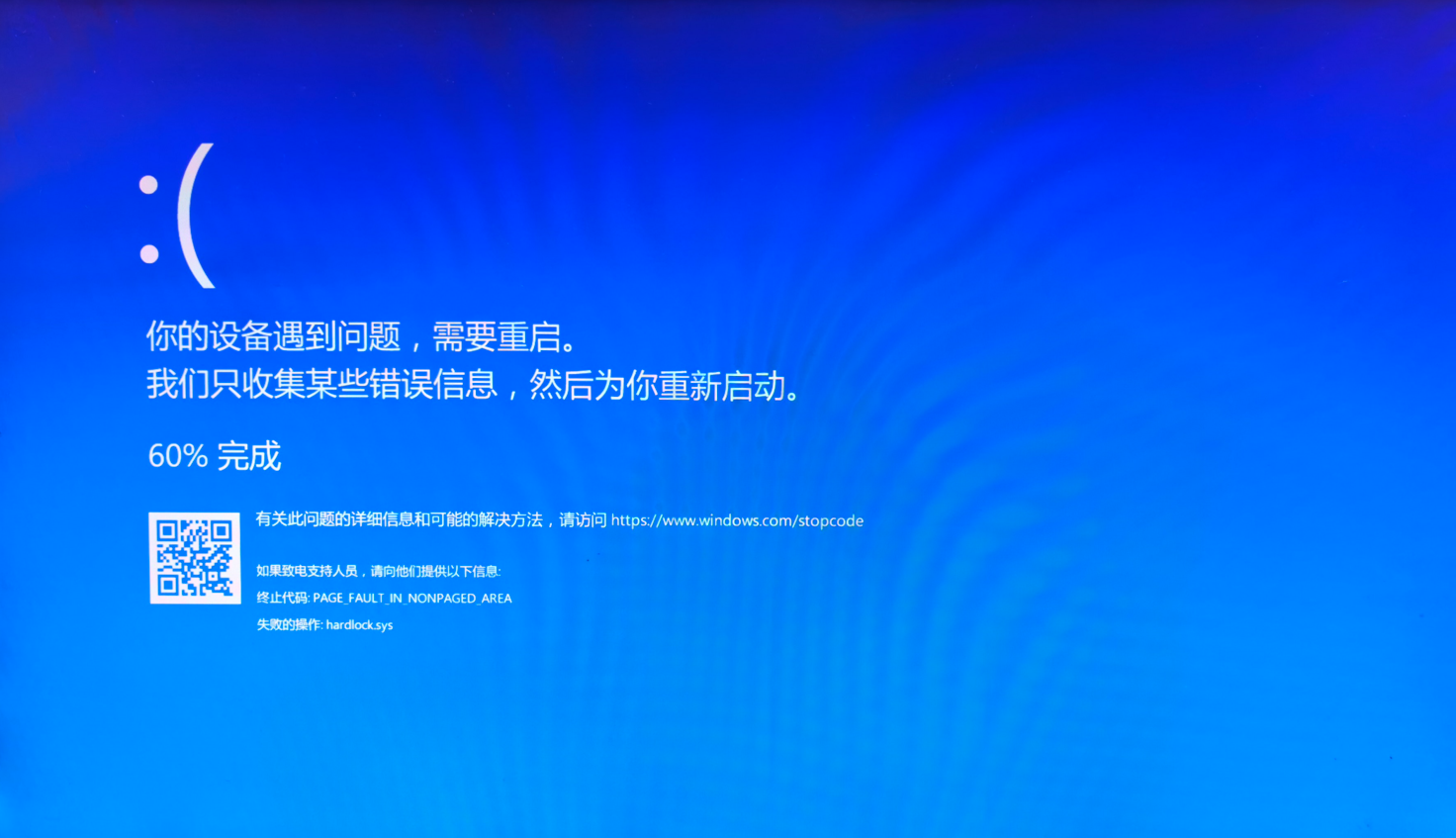
电脑开机蓝屏,蓝屏错误代码hardlock.sys。解决方法如下:进入安全模式打开hardlock.sys文件所在目录c:\windows\system32\drivers\hardlock.sys把hardlock.sys这个文件名称改掉。重启电脑即可...
-
Excel打开提示向程序发送命令出错
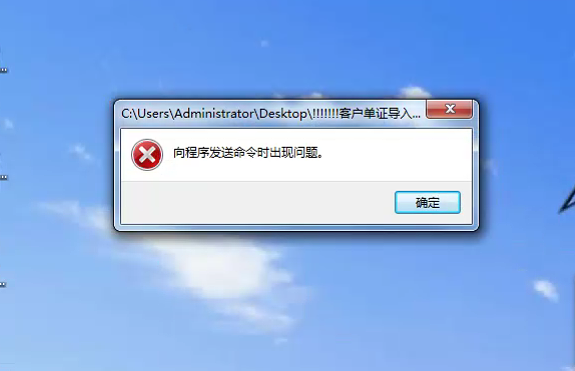
突然客户电脑打开excel表格提示报错:向程序发送命令出错
经多种方法测试均无法解决。最终最终最终!卸载掉搜狗输入法-重启电脑。搞惦
我想说,狗是真不干人事!!!...


